
免费版
基础功能完整 · 无使用次数限制
- 四类基础样式与基础外观设置
- 九种代码语言、三种办公伪装画面
- 全部退出方式与应急返回
- 支持主显示器或全部显示器覆盖
- 可选保持唤醒、截图功能与一张自定义图片
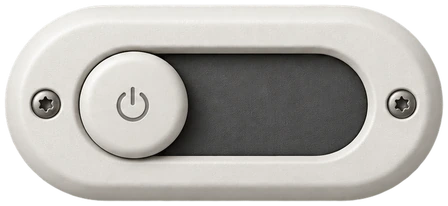
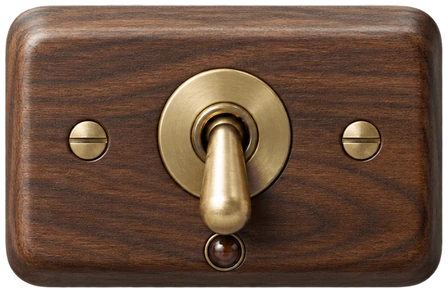
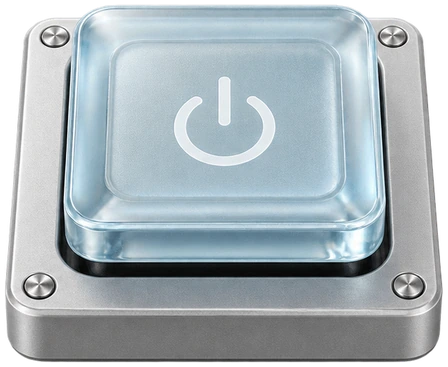
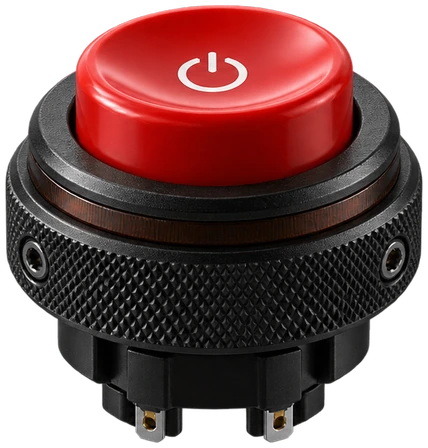
- 三款桌面开关与全部快捷启动入口
无广告、无水印。提供一套可反复修改的默认配置。
离开座位时,遮一下屏幕
去接水、上洗手间或取打印件时,一键用不透明画面遮住工作区。不触发系统锁屏、不关闭应用;需要时可开启保持唤醒。
查看上架进度macOS 13+ · Apple Silicon 与 Intel
仅提供视觉遮挡,不可替代系统安全锁,无防录屏承诺。
为什么需要幕屏
接水、取打印件、拿快递或找同事讨论时,暂时遮住桌面。接电话、核对纸质材料时,也可以收起不需要展示的屏幕内容,让应用保持打开。
去接水、上洗手间、取打印件或拿快递时,桌面上打开的文档、代码和窗口可能被路过的人直接看到。
幕屏的解决方案一键切成时钟或纯黑画面实现视觉遮挡。回来后即刻恢复,无需重新打开任何应用。
应用和窗口都已准备好,临时走开或停下来核对材料时,不想退出应用、逐个最小化窗口。
幕屏的解决方案用不透明画面覆盖显示器,应用保持打开。需要防止自动空闲休眠时,可按需开启“保持唤醒”;结束遮挡后释放。
双屏办公或同事到工位讨论时,想暂时遮住主屏,或一次遮住全部显示器,无需逐个最小化窗口。
幕屏的解决方案选择覆盖主显示器或全部显示器,一键启动遮挡,回来后瞬间恢复原状。
接电话、翻阅纸质材料,或临时被叫去同事工位时,不想增加一串操作,也不想每次重新设置。
幕屏的解决方案点桌面开关或按快捷键启动,以你习惯的方式退出;保存为默认的配置可重复使用。
幕屏解决的是临时视觉遮挡。后台任务能否持续仍取决于任务及系统状态;需要访问保护时,请使用 macOS 系统安全锁。
01 / 四种样式
选择一种合适的伪装画面。外观独立保存,切换样式不会改变你的退出方式。
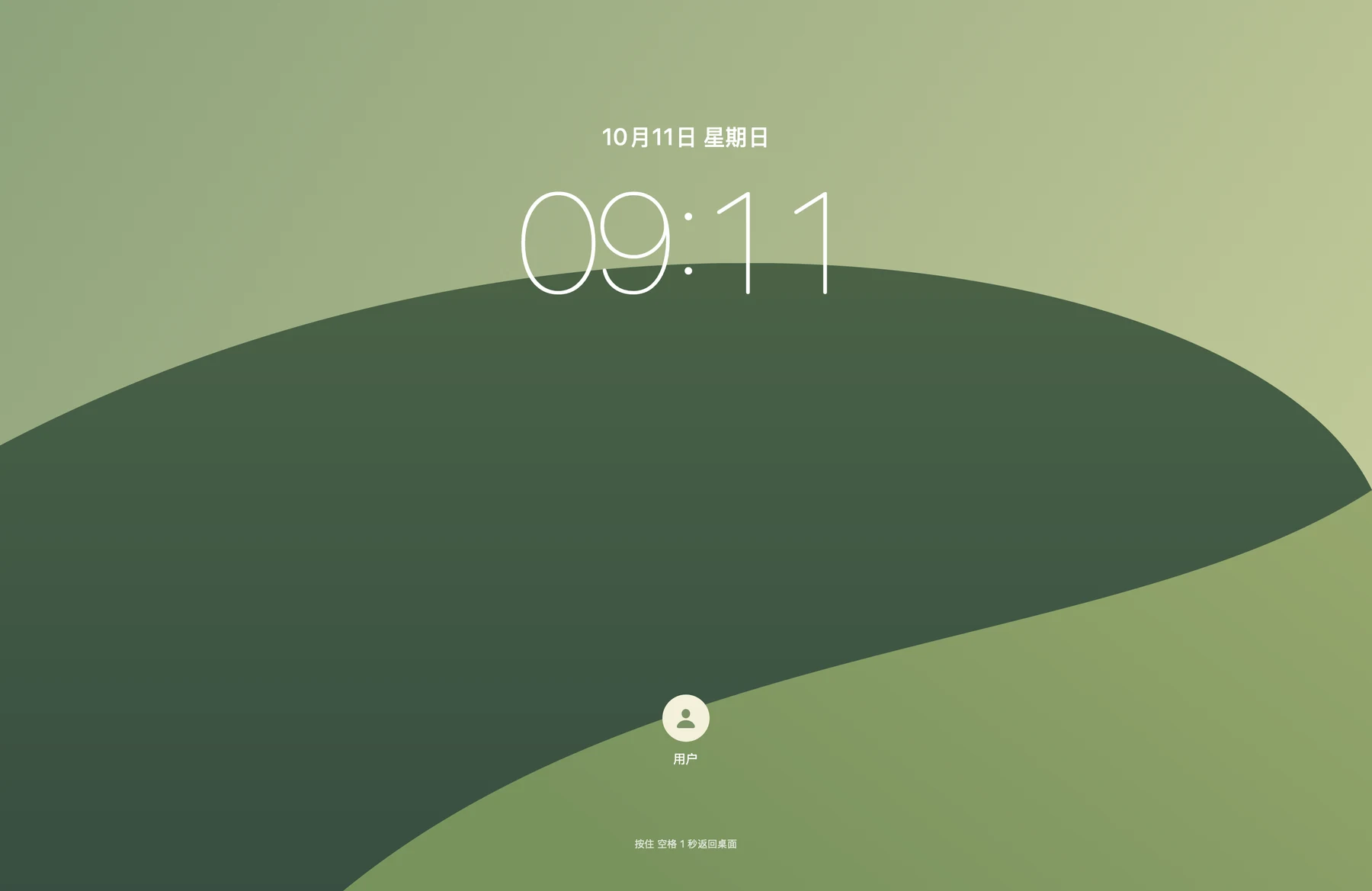
显示日期、时间与头像。伪装成常见的锁屏界面,遮挡真实的工作区。


02 / 随手开启
把开关放在桌面,点一下即可遮挡屏幕。也支持通过菜单栏或全局快捷键启动。
点一下,测试开关效果。
仅为网页动画演示,不会真的遮挡你的屏幕。
03 / 退出方式
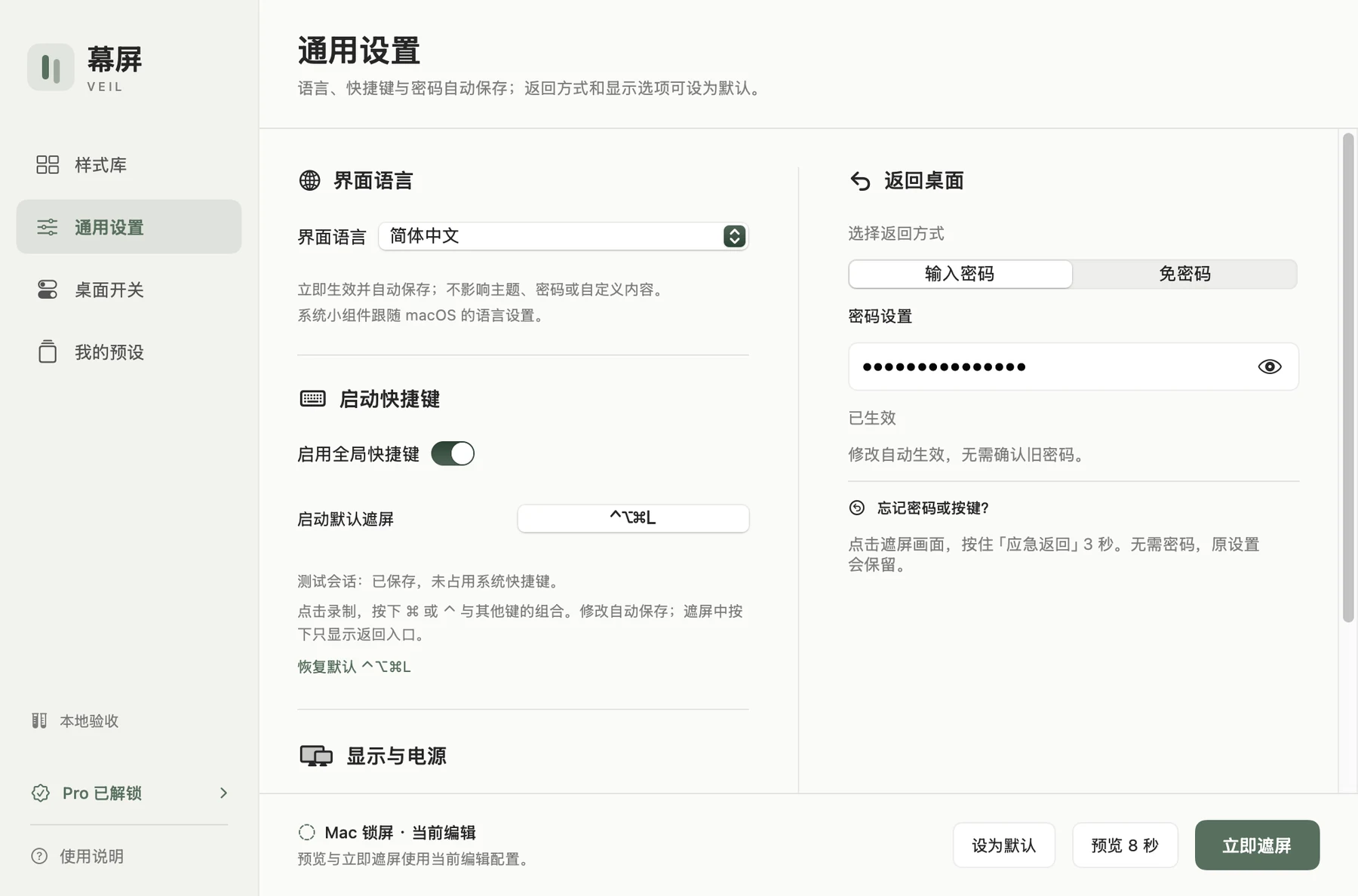
输入应用独立密码,或选择免密码快捷退出。退出配置与遮挡主题完全独立。
截图仅在当前运行内存中,结束遮挡后释放。只有使用截图模式时才会申请录屏权限。
幕屏密码仅在本地保存校验散列值。所有自定义图片与设置均保存在本机硬盘。
无任何第三方分析服务。“保持唤醒”仅调用系统临时电源指令,退出后立即释放。
05 / 免费与 Pro
Pro 版提供更多外观定制。所有的退出方式和应急返回功能,永远免费。
基础功能完整 · 无使用次数限制
无广告、无水印。提供一套可反复修改的默认配置。
可选买断制 · 非订阅
Pro 一次买断,价格以 App 内商店显示为准。
常见问题
幕屏只遮住画面,不停止其他应用、不调用系统锁屏。macOS 锁屏用于访问保护,并不等于休眠;多数后台任务不会仅因锁屏而停止,少数程序可能受锁屏状态影响,应以实际行为为准。“保持唤醒”用于防止自动空闲休眠,不能保证任务完成,也不能阻止主动休眠。
不能。幕屏仅提供视觉遮挡防偷瞄。强制退出、重启、系统界面或应用窗口捕获可能绕过遮挡,且无防录屏功能。涉及敏感安全时,请务必使用 macOS 原生锁屏。
只有当你主动选择“当前截图”作为遮挡画面时才会申请。截图仅保留在运行内存,结束遮挡后释放。使用时钟、纯黑、代码、办公等其他样式均不需要此权限。
点击遮盖画面,长按“应急返回” 3 秒即可强制退出。退出后你可以直接重置密码,之前的设置都不会丢失。
不是订阅制。Pro 为非消耗型买断内购,一次付费永久解锁高级外观。所有基础功能、退出方式与应急返回永久免费。
需 macOS 13 及以上系统,当前支持 Apple Silicon 与 Intel 架构。系统级桌面小组件需 macOS 14+。